- 警告
- この手順は非推奨である。代わりにOpenCV-Pythonパッケージを使用すること。詳細はhttps://github.com/opencv/opencv-pythonを参照
目的
このチュートリアルでは
- Windowsシステムに OpenCV-Python をセットアップする方法を学ぶ。
以下の手順は Visual Studio 2010 および Visual Studio 2012 を搭載した Windows 7-64ビットマシンでテストされている。スクリーンショットは VS2012 のものである。
ビルド済みバイナリからのOpenCVのインストール
- Below Python packages are to be downloaded and installed to their default locations.
- Python 3.x (3.4+) をこちらから。
- Numpy パッケージ(例として
pip install numpy コマンドを使用)。
- Matplotlib (
pip install matplotlib) (Matplotlib は省略可能だが、チュートリアルで多用するため推奨する)。
- すべてのパッケージをデフォルトの場所にインストールする。Python 3.4 の場合、Python は
C:/Python34/ にインストールされる。
- インストール後、Python IDLE を開く。import numpy と入力し、Numpy が正常に動作することを確認する。
- 最新の OpenCV リリースを GitHub または SourceForge サイトからダウンロードし、ダブルクリックして展開する。
- opencv/build/python/3.4 フォルダに移動する。
- cv2.pyd を C:/Python34/lib/site-packages にコピーする。
- opencv_world.dll ファイルを C:/Python34/lib/site-packages にコピーする
- Python IDLE を開き、Python ターミナルに以下のコードを入力する。
>>> import cv2 as cv
>>> print( cv.__version__ )
エラーなく結果が出力されれば、おめでとう!!! OpenCV-Pythonのインストールに成功している。
ソースからのOpenCVのビルド
- Download and install Visual Studio and CMake.
- Visual Studio 2012
- CMake
必要な Python パッケージをデフォルトの場所にダウンロードしてインストールする
- Python
- Numpy
- 覚え書き
- この場合、Python パッケージの32ビットバイナリを使用している。ただし OpenCV を x64 で使用したい場合は、Python パッケージの64ビットバイナリをインストールする必要がある。問題は、Numpy の公式な64ビットバイナリが存在しないことである。自分でビルドする必要がある。そのためには、Python のビルドに使用したものと同じコンパイラを使用しなければならない。Python IDLE を起動すると、コンパイラの詳細が表示される。詳細はこちらで確認できる。したがって、システムには同じ Visual Studio バージョンが必要であり、Numpy をソースからビルドする必要がある。
- 64ビットの Python パッケージを入手する別の方法は、Anaconda や Enthought などのサードパーティ製の既製 Python ディストリビューションを使用することである。サイズは大きくなるが、必要なものはすべて揃っている。すべてが単一のシェルにまとまっている。32ビット版もダウンロードできる。
- Python と Numpy が正常に動作することを確認する。
- OpenCV のソースをダウンロードする。Sourceforge(公式リリース版)または Github(最新ソース)から入手できる。
- opencv というフォルダに展開し、その中に build という新しいフォルダを作成する。
- CMake-gui を開く (スタート > すべてのプログラム > CMake-gui)
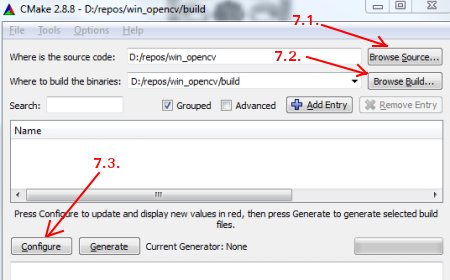
以下のようにフィールドを入力する(下の画像を参照):
- Browse Source... をクリックし、opencv フォルダを指定する。
- Browse Build... をクリックし、作成した build フォルダを指定する。
- Configure をクリックする。
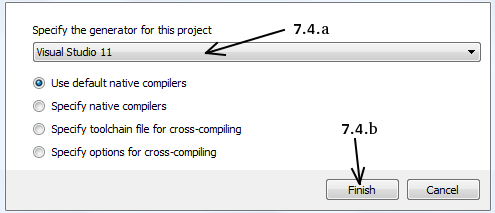
- コンパイラを選択する新しいウィンドウが開く。適切なコンパイラ(ここでは Visual Studio 11)を選択し、Finish をクリックする。
- 解析が完了するまで待つ。
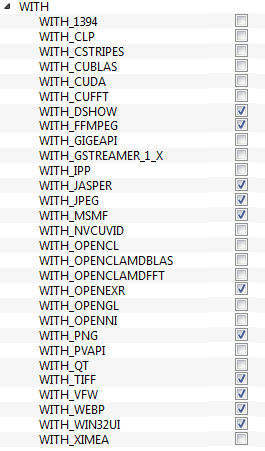
- すべてのフィールドが赤色でマークされているのが分かる。WITH フィールドをクリックして展開する。これにより、必要な追加機能が決定される。したがって、適切なフィールドにマークを付ける。下の画像を参照:
- 次に BUILD フィールドをクリックして展開する。最初のいくつかのフィールドでビルド方法を設定する。下の画像を参照:
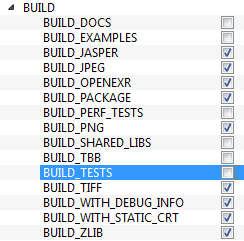
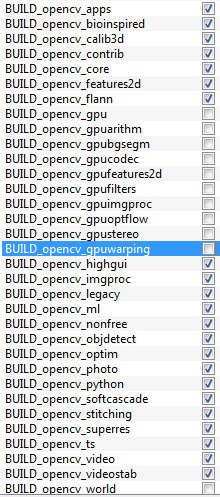
- 残りのフィールドでは、ビルドするモジュールを指定する。GPU モジュールはまだ OpenCV-Python でサポートされていないため、時間を節約するために完全に省略できる(ただし、それらを使用する場合は残しておく)。下の画像を参照:
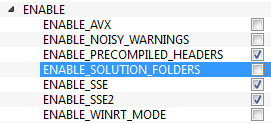
- 次に ENABLE フィールドをクリックして展開する。ENABLE_SOLUTION_FOLDERS のチェックが外れていることを確認する(ソリューションフォルダは Visual Studio Express edition ではサポートされていない)。下の画像を参照:
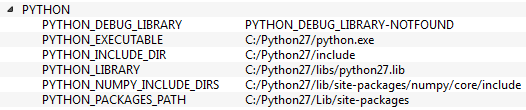
- また、PYTHON フィールドのすべてが入力されていることを確認する。(PYTHON_DEBUG_LIBRARY は無視してよい)。下の画像を参照:
- 最後に Generate ボタンをクリックする。
- 次に opencv/build フォルダに移動する。そこに OpenCV.sln ファイルがある。Visual Studio でそれを開く。
- ビルドモードを Debug ではなく Release に設定する。
- ソリューションエクスプローラーで、Solution(または ALL_BUILD)を右クリックしてビルドする。完了するまでに時間がかかる。
- 再度、INSTALL を右クリックしてビルドする。これで OpenCV-Python がインストールされる。
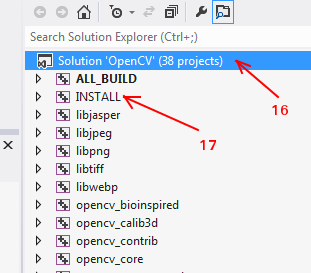
- Python IDLE を開き、'import cv2 as cv' と入力する。エラーが出なければ、正しくインストールされている。
- 覚え書き
- TBB、Eigen、Qt、ドキュメントなど、他のサポートなしでインストールした。ここでそれを説明するのは難しい。より詳細な動画が近日中に追加される予定だが、ひとまず自分で試行錯誤してみるのもよい。
演習
Windows マシンを持っているなら、OpenCV をソースからコンパイルしてみる。あらゆる試行錯誤をしてみる。問題が発生したら、OpenCV フォーラムにアクセスして問題を説明する。

 1.12.0