前のチュートリアル: iOSでのインストール
次のチュートリアル: OpenCV iOS - 画像処理
| |
| 原著者 | Charu Hans |
| 互換性 | OpenCV >= 3.0 |
目的
このチュートリアルでは、次の方法を学ぶ:
- OpenCVフレームワークをXcodeにリンクする
- OpenCVとXcodeを使って簡単なHello Worldアプリケーションを書く方法。
OpenCV iOSのリンク
OpenCVをiOSにリンクするには、このステップバイステップガイドに従う。
- 新しいXCodeプロジェクトを作成する。
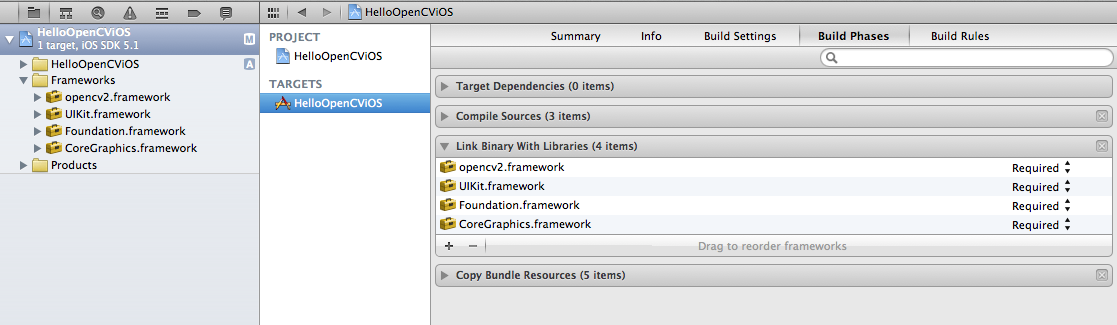
- 次に opencv2.framework をXcodeにリンクする必要がある。左側のパネルでプロジェクトナビゲータを選択し、プロジェクト名をクリックする。
- TARGETSの下でBuild Phasesをクリックする。Link Binary With Libraries オプションを展開する。
- Add others をクリックして opencv2.framework が置かれているディレクトリに移動し、open をクリックする
- これでアプリケーションを書き始めることができる。
Hello OpenCV iOS アプリケーション
次に、OpenCVを使ってXcodeで簡単なHello Worldアプリケーションを書く方法を学ぶ。
- 前のセクションで示したように、プロジェクトをOpenCVとリンクする。
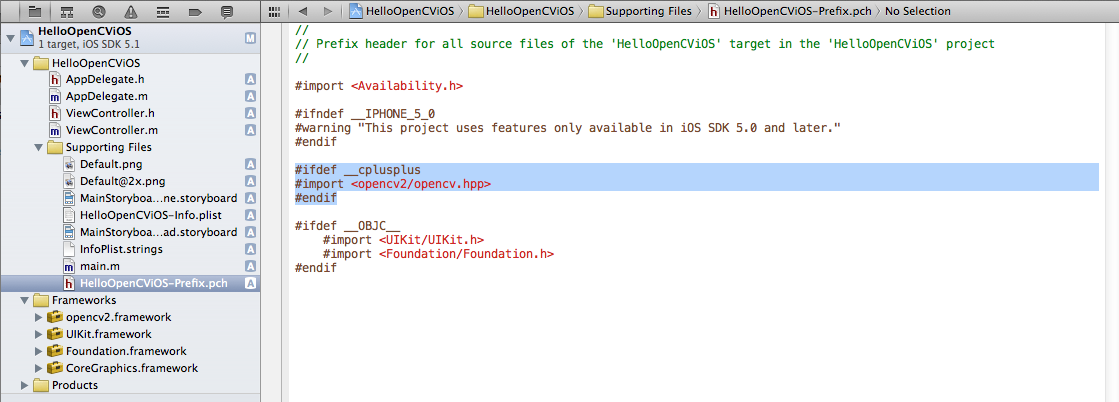
- NameOfProject-Prefix.pch という名前のファイル (NameOfProject はプロジェクト名に置き換える) を開き、次のコード行を追加する。
#ifdef __cplusplus
#import <opencv2/opencv.hpp>
#endif
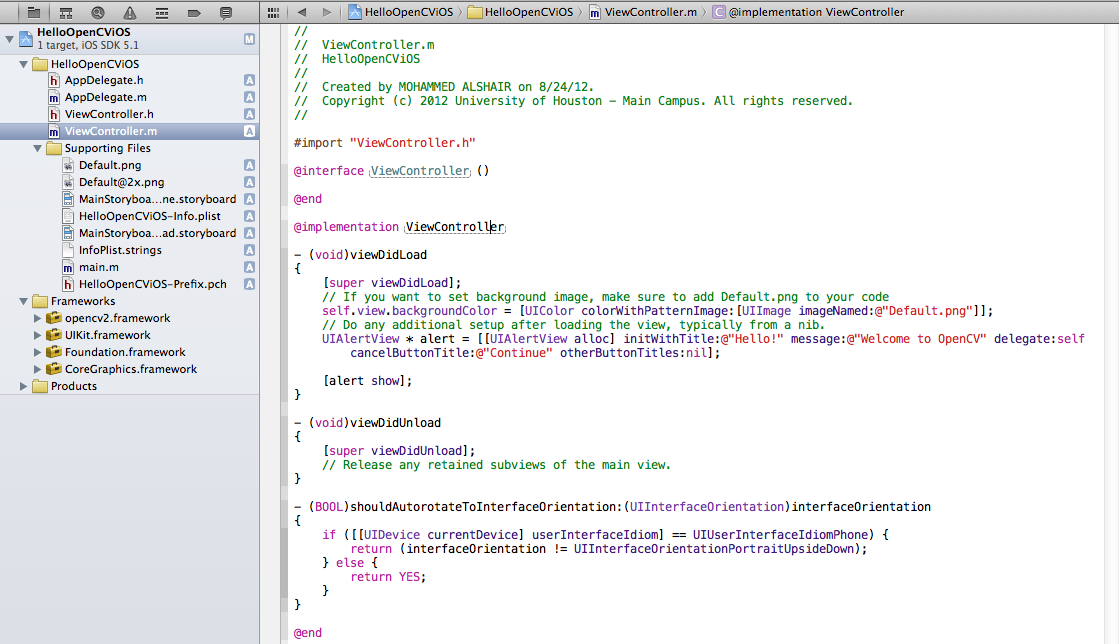
- ViewController.m の viewDidLoad メソッドに次のコード行を追加する。
UIAlertView * alert = [[UIAlertView alloc] initWithTitle:@"Hello!" message:@"Welcome to OpenCV" delegate:self cancelButtonTitle:@"Continue" otherButtonTitles:nil];
[alert show];
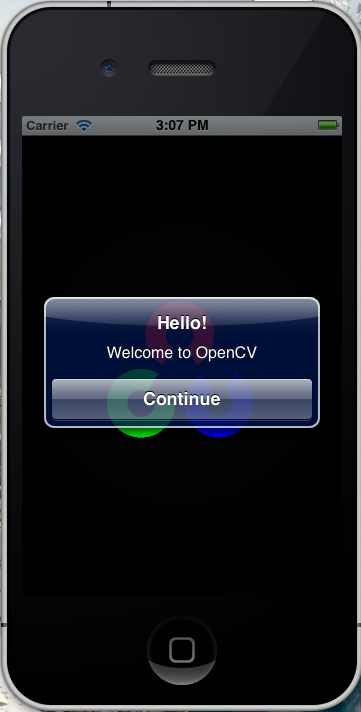
出力
XCode5+ および iOS8+ における変更点
新しいバージョンのXCodeとiOSでは、いくつかの特定の点に注意する必要がある
- プロジェクト内の *.m ファイルは *.mm にリネームすべきである。
- AssetsLibrary.framework を手動でプロジェクトに含める必要がある。これはデフォルトでは行われなくなった。

 1.12.0